




【レビュー】iPhoneユーザーが「さくらモバイル保険」に加入してみた!申し込み手順も解説
この記事はアフィリエイトリンクを含みます。
はじめに
スマホやモバイルルーターのトラブルに備えて、近年注目されているのが
「モバイル保険」。
当ブログでもいくつか紹介していますが、今回、実際に
さくらモバイル保険
に申し込んでみたので、その流れや感想をまとめてみました。
というのも、当ブログでは
アフィリエイトとしてモバイル保険
を紹介していますが、筆者自身がまだ加入していなかったのは少し説得力に欠けると思っていました。
また、筆者が現在使っているスマートフォンは
iPhone15。
端末代だけで
10万円以上する高額モデル
ですし、あわせて持ち歩いている
モバイルルーター
も重要な通信手段の一つ。
どちらかが故障した場合の出費を考えると、補償はやはり必要だと感じました。
現在使っているルーターの保証費用が
月額700円
なのですが、この金額で
iPhoneとモバイルルーターの両方をカバー
できるなら、かなりコストパフォーマンスが良いと感じたのも、今回加入を決めた理由の一つです。
この記事では、
実際の申し込み手順や完了までの流れ
を画像付きでわかりやすく紹介していきます。
モバイル保険が気になっている方の参考になれば嬉しいです。
「さくらモバイル保険」とは?
🛡 保険の概要(補償内容・対象端末・料金など)
- 月額保険料:700円(非課税)
- 補償可能台数:最大3台(主端末+副端末2台)
- 補償内容:破損・故障・水濡れ・盗難等、および外装損傷
- 補償金額:
- 主端末:年間最大10万円
- 副端末:年間最大3万円(2台合計)
- 自己負担金:無制限補償・免責金0円
- 補償対象機器:スマホだけでなく、タブレット・ノートPC・ワイヤレスイヤホン等の通信端末もOK
- 申込み・補償請求:すべてオンライン完結
🔍 他社/キャリア保証との違い
| 項目 | さくらモバイル保険 | キャリア保証/Apple Care+ |
|---|---|---|
| 月額料金 | 700円で最大3台補償 | 700円~1,500円で1台ごと(AppleCare+はモデルにより変動) |
| 台数制限 | 最大3台までOK | 1台ずつ加入(家族で加入は個別契約が必要) |
| 対象機器 | スマホ・タブレット・PC・イヤホンなどすべて通信端末 | スマホのみ、またはメーカー指定機器のみ |
| 補償内容 | 故障・破損・水没・盗難など幅広い | 紛失盗難対応は上位プランのみ、バッテリー劣化等対象外になることも |
| 自己負担 | なし(キャッシュレスで修理可) | 画面修理:3,700円~/本体交換:12,900円などの実費が発生 |
| 中古端末への適用 | 購入から1年以内なら中古も対象 | キャリア保証は中古非対応、AppleCare+は新規購入時のみ |
| 申込み後の継続性 | 契約後も機種変更や台数入替が可能 | AppleCare+などは機種変更時に再契約が必要、キャリア保証も機器に紐づく |

📱 実際に「さくらモバイル保険」を申し込んでみた
申し込み方法(スマホ or PC)
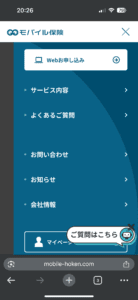
今回はスマートフォンから申し込みを行いました。
フォームはスマホ表示に最適化されており、指示に従って入力・画像添付を進めるだけでOKです。
必要なもの
- IMEI番号(スマホの設定画面や箱・本体に記載)
-
端末の写真:
- IMEIが表示されたスクリーンショットまたは画面の写真
- 本体背面の写真(端末の状態が確認できるように)
-
中古端末の場合:
- 購入履歴のスクリーンショット(例:フリマアプリ・ECサイトの明細)
- または保証書などの証明書類
- メールアドレス(申し込み確認・やりとり用)
所要時間・申し込みの流れ
申し込みにかかった時間は約5分程度でした。入力と画像のアップロードが主な作業です。
📅 実際の時系列ログ
- 20:40:申し込み完了(確認メールが届く)
- 翌日 11:40:画像不備の案内メールが届く
- その後すぐ:画像を再送
- 17:20:再確認完了のメール
- 18:30:契約成立メールが到着
今回は画像の不備があったため少し時間がかかりましたが、不備がなければ即日~翌営業日中に契約成立する可能性が高いです。
🔄 端末の登録・変更方法
契約完了後、保険の対象となる端末はマイページから簡単に登録・変更が可能です。
手順
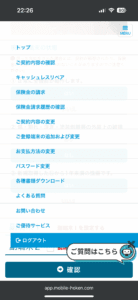
- マイページにログイン
- メニューから「端末の変更または追加」を選択
- 登録したい端末情報を入力(IMEI番号など)
- 必要に応じて端末の画像や購入証明などをアップロード
- 送信して審査待ち(確認後、登録完了メールが届きます)
ポイント:1契約で複数端末(スマホ + モバイルルーターなど)の登録が可能なので、
ご自身の利用環境に合わせて柔軟に対応できます。
保証開始日?
通常、責任開始日=保証開始日とされます。つまり、契約が成立したその日から補償が適用されます。
ただし、申し込んだ当日=保証開始日とは限らない点に注意が必要です。たとえば本人確認書類や端末情報(IMEIなど)に不備があると、審査完了=契約成立日が遅れ、その日が実際の保証開始日になります。
そのため、「登録当日から保証される」とは限らない点を理解しておきましょう。
契約成立後に届くメールや、マイページの契約情報欄を確認しておくと安心です。
📝 保険請求の流れ(今回は未経験)
現在は請求を行っていませんが、公式に案内されている手続きフローを確認しておきたいと思います。
✅ 修理・紛失時の対応方法(公式の流れ)
-
修理店やメーカーに依頼
端末の破損・故障、水濡れ、盗難が発生した場合、まずはApple正規店舗やリペアパートナー店舗(例:iCracked Store)で
修理または交換を依頼します。 -
修理報告書と領収書の取得
修理が完了したら、修理報告書・領収書(またはメーカー・店舗発行のレポート)を必ず受け取ります。 -
損害写真の撮影
事故前後の端末写真(破損個所がわかるもの)を用意。
水没や損壊などの状況を正確に撮影することが重要です。 -
マイページで保険請求
公式マイページにログインし、「保険金請求」メニューから必要事項を入力、書類・画像をアップロードします。 -
審査と保険金支払い
通常、5営業日以内に審査・支払いが行われます。
一部のケースでは即日キャッシュレス修理(iCも可能です。
このフローに沿えば、自己負担なしで修理が受けられる仕組みです。
実際に請求した際は、⚠️「修理報告書や写真の取り忘れ」に気をつけて、スムーズな手続きを心がけましょう。
🔍 加入して感じたメリット・注意点
✅ 良かった点(メリット)
-
高額な端末をしっかり保証:
iPhone15のような高価格端末でも月額700円で安心感が得られたのは大きなメリットです。 -
モバイルルーターなど複数端末も対象:
スマホ以外のWiFiルーターやタブレットも登録可能で、まとめて補償されるのはコスパが高いと感じました。 -
オンラインで申込〜契約完了まで完結:
スマホ1つで全て完結できる手軽さも魅力です。
⚠️ 注意点
-
修理前に申請が必要:
修理してから申請しても補償対象外になる可能性があります。
必ず修理前に写真や書類を準備→申請を忘れずに! -
故障した端末は登録できない:
申し込み時にすでに壊れている端末は対象外なので、早めの登録が重要です。 -
今まで故障したことがない人にはコスパ悪?:
年間で8,400円の出費なので、「今まで壊したことがない」「自己修理派」の方にはやや割高に感じるかもしれません。
📌 まとめ(レビュー総評)
👍 こんな人におすすめ!
-
過去にスマホを壊したことがある人:
故障経験があるなら、年間8,400円で修理費用が補償されるのは安心材料になります。 -
うっかりミスが多い方・子どもが使う端末にも:
落下・水没など「もしも」に備えたい方や、家族で共有している端末にもピッタリ。 -
キャリア補償が高いと感じていた人:
ドコモやauの補償と比較しても月額700円は割安で、補償範囲も広いのが魅力。
💡 加入を迷っている方へ
「スマホ保険って本当に必要?」と悩む方は、今の端末価格と修理費を一度チェックしてみてください。
最近のスマホは10万円以上が当たり前。一度の故障で元が取れると考えれば、保険としては十分魅力的です。
また、いつでもマイページから端末を変更・追加できる柔軟さも嬉しいポイント。
保険の安心感を月700円で持てると思えば、検討する価値は十分あるはずです。


📋 保険に入った方がいいかも?チェックリスト
- iPhoneやハイエンド端末を使っている
- スマホの落下や水没を過去に経験したことがある
- 中古端末を購入していてキャリア保証が使えない
- 子どもや家族と端末を共有している
- ルーターやタブレットなど、複数端末を持っている
- キャリア保証よりコスパの良い保険を探している
- いざというときのために安心を確保しておきたい






コメント