





USBメモリーのデータが消えた…RecoveryFox AIで復元できるのか正直レビュー|フリーソフトも紹介
この記事はアフィリエイトリンクを含みます。
はじめに
USBメモリーに保存していたデータが、突然消えてしまった経験はありませんか?
誤って削除したり、フォーマットを求められたり、認識はするのに中身が見えないなど、
USBメモリーのトラブルは意外と多く発生します。
本記事は、そんなときに
「自力でデータを復元できないか?」
と調べている方に向けた内容です。
今回は、Windows対応のデータ復元ソフト
「RecoveryFox AI」
を実際に使用し、
USBメモリーの消えたデータが本当に復元できるのかを
正直に検証・レビューしていきます。
USBメモリーのデータが消える主な原因

USBメモリーのデータが消えたように見えても、
実際には物理的に壊れているとは限らないケースが多くあります。
まずは、よくある原因を確認してみましょう。
よくあるケース
-
誤って削除してしまった
ゴミ箱を経由せずに削除されるため、気づいたときには元に戻せない状態になりやすいです。 -
フォーマットを求められた
「このドライブを使うにはフォーマットする必要があります」と表示され、
誤って実行するとデータが消えたように見えます。 -
認識はするが中身が空
USB自体は表示されるものの、ファイルシステムの不具合により
データが見えなくなっている場合があります。 -
別PCで使った後に読めなくなった
OSや環境の違いによって、USBメモリーの情報が正しく読み取れなくなることがあります。
やってはいけないNG行動
-
そのまま上書き保存する
新しいデータを書き込むことで、元のデータが完全に上書きされてしまいます。 -
フォーマットを繰り返す
何度も初期化すると、復元に必要な情報が失われる可能性があります。 -
復元前に別ファイルをコピーする
軽い操作でも、復元できるはずのデータ領域が消えることがあります。
⚠️ データが消えたと気づいた直後の行動が重要です。
これらのNG行動を行った時点で、復元成功率は大きく下がってしまいます。
RecoveryFox AIとは?USBメモリー復元に使える理由
RecoveryFox AIは、Windows向けに提供されているデータ復元ソフトです。
誤って削除したデータや、フォーマット後に見えなくなったファイルなどをスキャンし、
USBメモリーからの復元を試すことができます。
RecoveryFox AIの基本情報
-
Windows専用のデータ復元ソフト
Windowsパソコンで利用でき、特別な知識がなくても操作しやすい設計になっています。 -
USBメモリー/SDカード/外付けHDDに対応
内蔵ストレージだけでなく、USBメモリーやSDカード、外付けHDDなど
外部ストレージのデータ復元にも対応しています。 -
高精度スキャンによるデータ検出
削除やフォーマットによって見えなくなったデータを深くスキャンし、
復元できる可能性のあるファイルを一覧で表示します。
復元前にファイル内容を確認できるプレビュー機能もあり、
必要なデータだけを選んで復元できる点も特徴です。
USBメモリーのデータトラブル時に、まず試しやすいソフトの一つと言えます。
実際に使って検証|USBメモリー復元テスト
検証環境
-
Windows PC
第8世代 Core i3 / メモリ8GB / SSD搭載 -
USBメモリー容量
32GB(キオクシア製) -
削除・フォーマットしたデータ内容
スマートフォンで撮影した画像データ(JPEG)


スキャン手順(初心者向け)
- USBメモリーをパソコンに接続
- RecoveryFox AIを起動
- 一覧からUSBメモリーを選択
- スキャンを開始
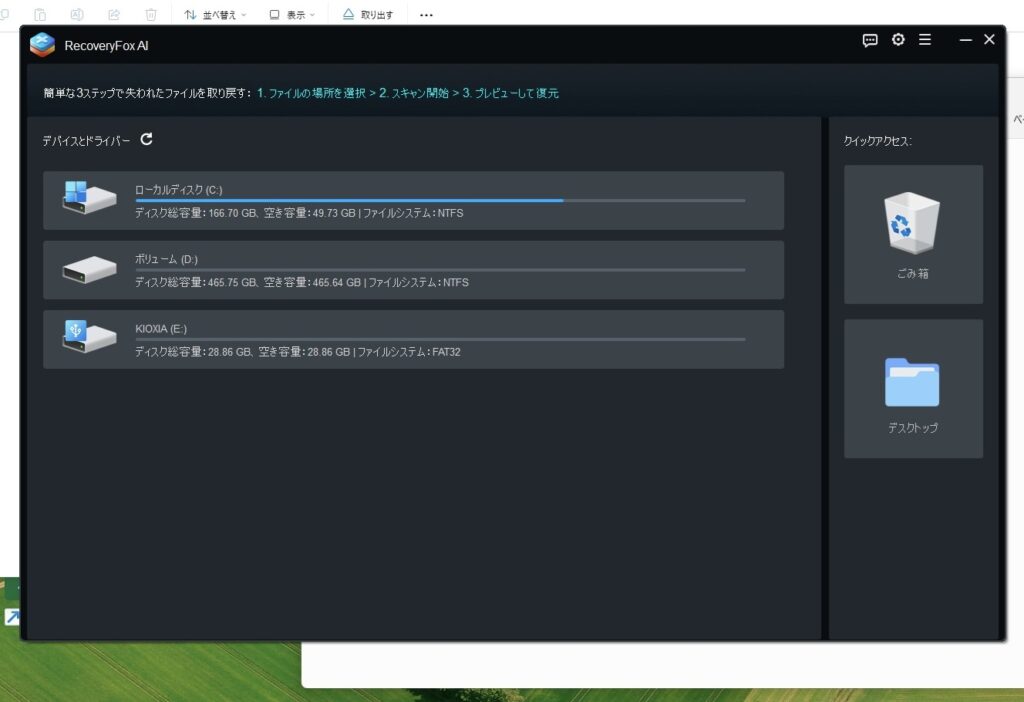
操作はシンプルで、画面の指示に従うだけでスキャンまで進めました。
初めて使う人でも迷いにくい印象です。
スキャン結果と復元できたファイル
-
復元できたファイルの種類
JPG(スマホで撮影した写真)
-
ファイル名・フォルダ構成
フォルダごとに整理されて表示され、内容も把握しやすかったです。 -
プレビュー精度の感想
画像の中身を事前に確認でき、必要なデータを選びやすいと感じました。

正直レビュー|使って感じた良い点・微妙な点
良かった点
- 操作が直感的で、初めてでも迷わず使えた
- USBメモリーがすぐに認識され、スキャンまでが早い
- プレビュー機能が分かりやすく、必要なファイルを選びやすい
気になった点・注意点
-
完全に物理故障しているUSBメモリーは、
復元が難しい場合があります -
データがすでに上書きされている場合は、
復元できないケースがありました -
Windowsのゴミ箱スキャンなど一部のケースでは、
EaseUS系ソフトのほうが精度が高いと感じる場面もありました
USBメモリー復元はどんな人におすすめ?
RecoveryFox AIが向いている人
-
USBメモリーのデータをうっかり削除してしまった人
誤操作による削除であれば、復元できる可能性があります。 -
フォーマットしてしまった人
初期化後でも、データが残っていれば検出できる場合があります。 -
まずは無料スキャンで状況を確認したい人
復元できそうかを事前にチェックできるため、無駄な出費を避けられます。
おすすめできない人
-
物理的に折れたり破損しているUSBメモリー
ソフトでは対応できず、専門業者が必要になるケースがあります。 -
上書きを何度も行ってしまった後
元のデータ領域が消えていると復元は困難です。 -
Macしか持っていない人
RecoveryFox AIはWindows専用のため利用できません。
他の復元方法との違い(簡易比較)
-
Windows標準機能
基本的にUSBメモリーのデータ復元には対応しておらず、
削除データの復旧はほぼ不可能です。 -
フリーソフト
無料で使える反面、復元成功率や安全性に不安が残る場合があります。 -
専用の復元ソフト
RecoveryFox AIのような専用ソフトは、
USBメモリーの削除・フォーマットトラブルに特化しており、
まず試す選択肢として位置付けられます。
有名フリー復元ソフト
USBメモリーのデータを無料で復元したい場合、
まず試されることが多いのがフリー(無料)復元ソフトです。
ここでは、知名度が高く利用者の多い代表的なソフトを紹介します。
Recuva
- Windows向けの定番フリー復元ソフト
- USBメモリー・SDカード・HDDなどに対応
- 操作がシンプルで初心者でも使いやすい
EaseUS Data Recovery Wizard(無料版)
- USBメモリーの削除・フォーマット復元に対応
- 画面案内に従うだけで操作できる
- 無料版は復元できる容量に制限あり
PhotoRec / TestDisk
- 完全無料で使える復元ソフト
- PhotoRecは写真・動画などの復元に強い
- 操作がやや難しく、上級者向け
Disk Drill(無料版)
- USBメモリーを含む外部ストレージに対応
- 復元前にファイルを確認できるプレビュー機能あり
- 無料版は復元容量に制限あり
Wise Data Recovery
- 動作が軽く、短時間でスキャンできる
- 削除直後のデータ復元に向いている
- 深いスキャンや完全復元には弱い場合あり
フリー復元ソフトは手軽に試せる反面、
復元精度や対応範囲には限界があります。
USBメモリーの状態によっては、専用の復元ソフトを検討する必要があります。
まとめ
-
完全な復元を保証するものではありません。
USBメモリーの状態や上書きの有無によっては、復元できないケースもあります。 -
それでも「何もできない状態」より成功率は高い
削除やフォーマット直後であれば、データが残っている可能性は十分にあります。 -
無料スキャンで確認できるのは大きなメリット
復元できそうかを事前にチェックできるため、無駄な出費を避けやすいです。 -
データが消えた直後の対応が重要
USBメモリーを使い続けるほど上書きされるリスクが高まり、
復元成功率は下がってしまいます。
USBメモリーのデータが消えたと気づいたら、
まずは操作を止めて、早めに復元ソフトで状況を確認することが大切です。
よくある質問(FAQ)
Q. USBメモリーのデータは必ず復元できますか?
いいえ、必ず復元できるわけではありません。
削除やフォーマット直後であれば復元できる可能性はありますが、
データが上書きされている場合や物理的に故障している場合は、
復元が難しいことがあります。
Q. 無料スキャンだけでも意味はありますか?
はい、意味はあります。
無料スキャンを行うことで、復元できそうなファイルが残っているかを
事前に確認できます。復元できる見込みがない場合は、
無理に有料版を購入する必要がありません。
Q. フリーの復元ソフトと何が違うのですか?
フリーソフトは手軽に試せる反面、復元精度や対応範囲に限界があります。
RecoveryFox AIのような専用ソフトは、
削除やフォーマットなどUSBメモリー特有のトラブルにも対応しやすい点が特徴です。
Q. フォーマットしてしまったUSBメモリーでも復元できますか?
フォーマット後でも、データ領域が上書きされていなければ
復元できる可能性があります。ただし、フォーマット後に
USBメモリーを使い続けている場合は成功率が下がります。
Q. MacでもRecoveryFox AIは使えますか?
いいえ、RecoveryFox AIはWindows専用ソフトです。
Macしか持っていない場合は、別の対応ソフトを検討する必要があります。
Q. データが消えた後、最初にやるべきことは何ですか?
まずUSBメモリーの使用を中止してください。
新しいデータを書き込むと、復元できるはずのデータが
上書きされてしまう可能性があります。
その後、早めに復元ソフトでスキャンすることが重要です。








コメント