




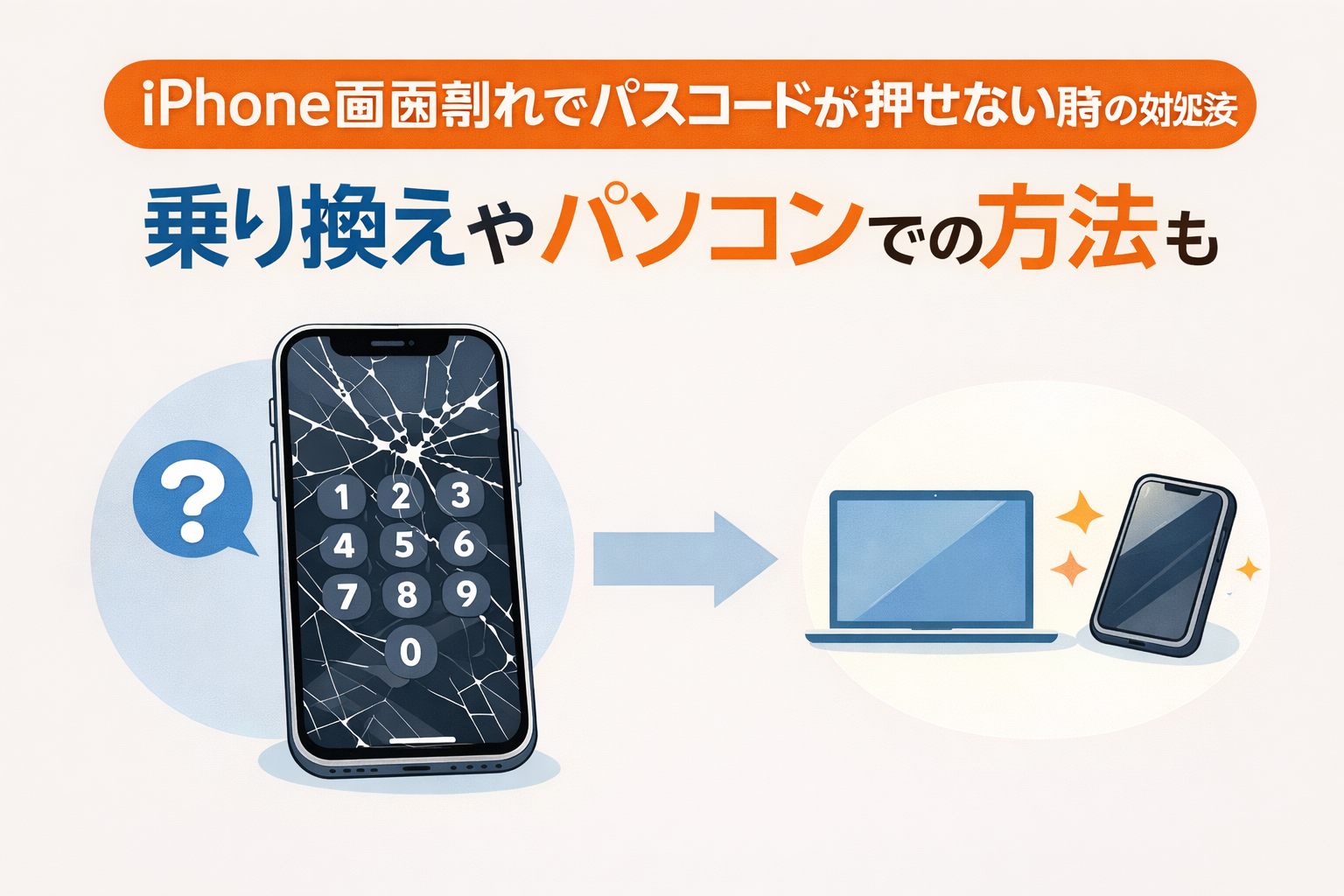
iPhone画面割れでパスコードが押せない時の対処法|乗り換えやパソコンでの方法も
この記事はアフィリエイトリンクを含みます。

はじめに
iPhoneを落として画面が割れ、パスコードが押せずロック解除できない状態になると、とても困りますよね。
連絡先やLINEが見られず、どうすればいいのか分からなくなる人も多いはずです。
画面割れによってタッチ操作の一部が反応しなくなり、
パスコード入力だけができないケースは珍しくありません。
無理に操作を続けると「iPhone使用不可」になるリスクもあります。
この記事では、まず試すべき対処法と、
それでも解除できない場合の修理・買い替えの判断ポイントを分かりやすく解説します。
今すぐ使える状態に戻したい方は、ぜひ参考にしてください。
まず試したい応急処置・対処法(簡易版)
まずは画面をきれいに拭き、保護フィルムやケースを外してタッチ反応を確認します。
次に端末を再起動し、Face IDが使える場合は一度ロック解除を試します。
それでも反応しない場合は、誤操作を避けて電源を切り、修理やバックアップの準備に進みましょう。
修理より安く済むかも?
乗り換えドットコムなら最新iPhoneがお買い得!
(1月23日まで20,000円キャッシュバック中!)

【実体験】乗り換えドットコムの評判は本当?iPhoneで申し込んでキャッシュバックが入るまで全記録


iPhoneの画面割れでパスコードが押せなくなる主な原因

1)タッチパネル(デジタイザ)の故障・断線
画面が割れる衝撃で、タッチを検知する層(デジタイザ)が壊れると、
タップが反応しない/一部だけ反応しない状態になります。
パスコードは「特定の数字だけ押せない」でも詰むため、もっとも多い原因です。
2)液晶(表示)故障で入力位置がズレる
表示が乱れたり、黒いシミ・線が出たりすると、
見えている位置と実際のタップ判定がズレることがあります。
「押してるのに違う数字になる」「入力が勝手に変になる」などが起きます。
3)ゴーストタッチ(勝手に触った判定が入る)
割れや内部ダメージで、触っていないのに勝手に入力される症状です。
パスコード入力が勝手に進み、連続失敗→一定時間ロックになることもあり、最悪「使用不可」に近づきます。
4)ガラス片・画面の浮きでタッチが正しく伝わらない
ガラスが欠けて浮いていると、指で押してもタッチ層に力が伝わりにくく、
反応が途切れる/ムラが出ることがあります。
一時的に反応しても安定しないのが特徴です。
5)フレーム歪み・内部圧迫でタッチが不安定
落下で本体フレームが曲がると、ディスプレイが圧迫されて
タッチが暴れる・端だけ無反応になりがちです。
「端の数字が押せない」はこのパターンも多いです。
6)保護フィルム・ガラスが割れに干渉して誤作動
割れた部分にフィルムが引っかかったり、気泡・浮きができると、
タッチの誤検知が起きることがあります。
ただし根本が故障だと、フィルムを外しても改善しません。
7)水濡れ(ひび割れから浸水)によるタッチ不良
画面割れがあると耐水性が落ち、雨や手汗でも内部に入りやすくなります。
浸水するとタッチ不良や誤作動が急に悪化することがあります。
まず試したい応急処置・対処法(自宅でできる)
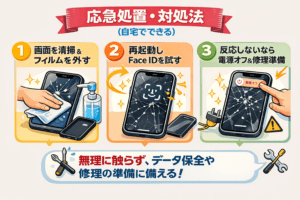
① まずは電源を切る(ゴーストタッチがある場合は最優先)
勝手にタップされる(ゴーストタッチ)が出ているなら、パスコードの連続失敗でロックになる前に
できるだけ早く電源を切るのが安全です。
画面操作が難しい場合は、触らず落ち着いて次の方法を試してください。
② 画面の汚れ・水分を拭き取る
ひび割れ部分に水分や皮脂が入ると、誤タップや無反応が起きやすくなります。
乾いた柔らかい布で、画面全体をやさしく拭き取ってから再度試します。
③ 保護フィルム/ガラスを外す(浮き・割れ干渉がある場合)
フィルムが割れに引っかかっている、浮いている、気泡がある場合は
タッチの誤検知が起きることがあります。
可能ならフィルムを外して、反応が改善するか確認します。
④ 再起動を試す(フリーズ・一時的なタッチ不良対策)
一時的な不具合なら再起動で改善することがあります。
※機種によって操作が違うため、電源ボタン+音量ボタンなどで再起動できるか試してください。
⑤ 端末を冷ます/温めすぎない(温度起因の誤作動対策)
高温・低温状態だとタッチが不安定になることがあります。
直射日光や充電しながらの使用を避け、常温で少し落ち着かせてから再度操作します。
⑥ 画面の「反応する場所」を探してパスコード入力を工夫する
一部だけ反応する場合、指の角度や押す位置を少しずらすと入力できることがあります。
ただし無理に連続入力するとロックがかかるため、数回試してダメなら中止が安全です。
⑦ Lightning/USB-C接続のキーボードで入力できるか試す(条件あり)
状況によっては、外付けキーボードで入力できることがあります(環境・設定次第)。
成功率は高くありませんが、手元にあれば試す価値はあります。
⑧ パソコンがあるなら「バックアップだけ先に取る」
画面が不安定でも、PCに接続してバックアップが取れる状態なら最優先で実行します。
このあと修理・交換になる可能性が高いため、データ保全が重要です。
⑨ 絶対にやらない方がいいこと
- 無理に何度もパスコードを入力する(ロック時間が延びる/最悪初期化リスク)
- 割れた画面を強く押す(症状悪化・ガラス片でケガ)
- 水回りで使う(ひび割れから浸水して故障が進む)
上記を試しても改善しない場合は、タッチ層や内部の損傷が原因の可能性が高いです。
次は「データを守る動き(バックアップ/修理の優先順位)」に切り替えるのがおすすめです。
パソコンで操作は可能?
結論から言うと、パソコンからiPhoneを「完全に操作する」ことは基本的にできません。
ただし、条件次第でできること・できないことがあります。
基本的にできないこと
- パソコンからパスコードを入力してロック解除する
- 画面操作(タップ・スワイプ)を遠隔で行う
iPhoneはセキュリティ上、ロック解除は本体操作が必須です。
そのため、画面が反応せずパスコードが入力できない場合、
PCだけで解除する方法はありません。
条件付きで「できること」
① 以前に接続したことがあるパソコンならバックアップ可能な場合がある
画面割れ前に、同じパソコンと接続した履歴があり、
「このコンピュータを信頼しますか?」を承認済みの場合は、
ロック解除できなくてもバックアップが取れることがあります。
この場合、iTunes(Windows)やFinder(Mac)を使って、
データの保全だけ先に行える可能性があります。
② Face IDが一時的に使えるなら操作できるケースもある
画面割れでもFace IDが生きている場合、
一度ロック解除できれば、その後にパソコン接続やバックアップが可能になります。
ただし、再起動後や一定条件では必ずパスコード入力が必要になるため、
一時的な対処にとどまります。
③ 外付けキーボードで入力できる可能性(成功率は低め)
Lightning/USB-C対応の外付けキーボードを接続すると、
環境によってはパスコード入力が可能なケースがあります。
ただし、すべてのiPhone・状況で使えるわけではなく、
OSや設定によっては認識されません。
できないことに注意
- 画面が完全に反応しない状態での遠隔操作は不可
- PCソフトを使ったロック解除は不可(非公式ツールは危険)
まとめ|PCは「操作」ではなく「データ保全目的」と考える
パソコンは、iPhoneを操作するための手段ではなく、
「バックアップが取れるか確認するための手段」と考えるのが現実的です。
画面割れでパスコードが押せない場合は、
無理に解除を試みず、データを守る動きに切り替えることが重要です。
パスコードがどうしても押せない場合の選択肢
応急処置を試しても改善しない場合は、これ以上の自己対応は難しい状態です。
ここからは「修理するか・買い替えるか」という現実的な選択肢になります。
Apple正規修理に出す場合
データを最優先したい人にとって、もっとも安心なのがApple正規修理です。
画面交換でタッチ操作が復活すれば、そのままパスコード入力・バックアップが可能になります。
-
修理費目安
機種にもよりますが、画面修理は2〜4万円前後が目安です。
AppleCare+に加入していれば、自己負担は大きく抑えられます。 -
データ消去の可能性
原則はデータ保持ですが、症状が重い場合や本体交換になると
初期化されるケースもあります。
事前にその可能性があることは理解しておきましょう。
街の修理店を使う場合
費用を抑えたい人が検討しやすいのが、いわゆる非正規修理店です。
即日修理に対応している店舗も多く、早く使えるようになるメリットがあります。
-
安いがリスクあり
画面修理は1〜2万円台で済むこともありますが、
修理品質は店舗によって差があります。 -
Face ID・防水が失われることも
修理内容によってはFace IDが使えなくなる、
防水性能が保証されなくなるなどのリスクがあります。
将来的な不具合も含め、理解した上で利用する必要があります。
修理せず「買い替え」を選ぶという判断
状況によっては、修理より買い替えのほうが合理的な場合もあります。
-
修理費が高いケース
正規修理で3万円以上かかる場合、
キャンペーンや乗り換えを使えば新しいiPhoneを安く入手できることもあります。 -
古いiPhoneほど不利
発売から数年経っているモデルは、
修理してもバッテリー劣化やサポート終了が近い可能性があります。
長く使う前提なら、買い替えも現実的な選択です。
まとめ:
データ最優先なら「Apple正規修理」、
費用とスピード重視なら「街の修理店」、
修理費が高い・端末が古いなら「買い替え」も含めて検討すると後悔しにくくなります。
修理と買い替え、どっちが得?【判断の目安】
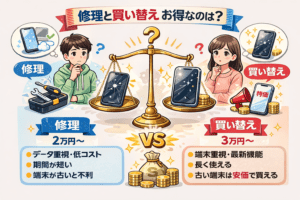
パスコードが押せない状態まで画面が壊れている場合、
「修理するか」「買い替えるか」で迷う人は多いです。
ここでは、後悔しにくい判断基準を整理します。
修理を選んだほうがいいケース
- データをどうしても残したい(バックアップがない)
- 購入から2年以内で本体の状態がまだ良い
- AppleCare+に加入している(修理費が安い)
- Face ID・防水など純正品質を重視したい
この条件に当てはまる場合は、
画面修理で使い続けたほうがコスパが良いケースが多いです。
買い替えを検討したほうがいいケース
- 修理費が3万円以上かかる
- 3年以上使っているiPhone
- バッテリー劣化も進んでいる
- 最新機能や長期アップデートを重視したい
この場合、修理しても他の不具合が出やすく、
結果的に買い替えたほうが満足度が高いことがあります。
迷ったときのシンプルな判断基準
「修理費 ÷ 新品価格」で考えると分かりやすいです。
- 修理費が新品価格の30%以下 → 修理向き
- 修理費が新品価格の50%以上 → 買い替え向き
また、キャリアの乗り換えキャンペーンを使えば、
実質負担を大きく抑えて新しいiPhoneを入手できる場合もあります。
結論:
データ優先・状態が良いなら「修理」、
費用が高い・長く使った端末なら「買い替え」が失敗しにくい選択です。
画面割れでも買い替えできる?データはどうなる?
結論から言うと、画面が割れていてもiPhoneの買い替え自体は可能です。
ただし、データを引き継げるかどうかは端末の状態によって大きく変わります。
買い替え自体は問題なくできる
キャリアショップやオンライン申し込みでは、
旧iPhoneが操作できない状態でも新しいiPhoneは購入可能です。
MNP(乗り換え)や新規契約にも影響はありません。
ただし、下取りを利用する場合は画面割れ=減額 or 対象外になることが多く、
下取り額がほぼ付かないケースもあります。
データ移行できるかどうかの分かれ目
① バックアップがある場合
iCloudやパソコンに事前にバックアップが取れていれば、
画面が壊れていても新しいiPhoneにほぼ完全にデータ移行できます。
- iCloudバックアップ
- iTunes/Finderバックアップ
この場合、旧端末は操作できなくても問題ありません。
② バックアップがない場合
バックアップがなく、パスコード入力もできない状態だと、
データ移行はほぼ不可能です。
一度でもロック解除できればバックアップは取れますが、
それができない場合は画面修理をしてから移行する必要があります。
機種変更前に必ず確認すべきポイント
- iCloudバックアップが最新日時になっているか
- Apple IDとパスワードを把握しているか
- LINEや銀行アプリなど個別引き継ぎが必要なアプリの有無
まとめ|データが重要なら先に判断を
画面割れでも買い替えはできますが、
データを守れるかどうかは事前準備次第です。
バックアップがあればすぐ買い替え、
なければ修理→バックアップ→買い替えを検討するのが失敗しにくい流れです。
画面割れで操作できない端末でもMNPはできる?
結論から言うと、画面割れで操作できないiPhoneでもMNP(乗り換え)は可能です。
ただし、事前に確認・準備すべきポイントがあります。
結論:端末が壊れていても回線の乗り換えは問題なし
MNPは「端末」ではなく「電話番号(回線)」の手続きです。
そのため、iPhoneの画面が割れて操作できなくても、
回線情報さえ分かっていれば乗り換えは可能です。
- 端末が起動しない
- 画面が映らない・タッチできない
- パスコードが押せない
これらの状態でも、MNP自体ができなくなることはありません。
MNPに必要なもの(最低限)
画面操作ができない場合でも、以下が分かっていれば問題ありません。
- 契約中キャリア名(SoftBank / au / docomo など)
- 電話番号
- 契約者名義
- MNP予約番号(またはMNPワンストップ対応)
最近はMNPワンストップ方式に対応している事業者が多く、
旧端末を操作せずにMNPできるケースが増えています。
画面操作ができない場合のMNP取得方法
① Web/電話でMNP予約番号を取得
旧端末が使えなくても、Myページ(PC)や電話窓口から
MNP予約番号を発行できます。
- キャリアのWebマイページ(PCログイン)
- カスタマーサポートへの電話
ログイン情報(ID・パスワード)が分からない場合でも、
本人確認で対応してもらえるケースがあります。
② MNPワンストップを利用する
対応している代理店・キャリアであれば、
新規申込時にそのままMNP手続きが完結します。
この場合、旧端末での操作は一切不要です。
注意点①:下取りは期待しないほうがいい
画面割れ・操作不可の端末は、
下取りが大幅減額 or 対象外になることがほとんどです。
ただし、下取りが無くてもMNPキャンペーンで十分お得になる
ケースも多いため、必須ではありません。
注意点②:データ移行は別問題
MNPができるかどうかと、データ移行ができるかどうかは別です。
- バックアップあり → 新端末に復元可能
- バックアップなし → データ移行は困難
データが重要な場合は、MNP前に修理してバックアップを検討しましょう。
まとめ|操作できなくてもMNPは可能
- 画面割れ・操作不可でもMNPはできる
- MNPは「回線」の手続きなので端末状態は不問
- MNPワンストップなら旧端末操作なしで完結
- データ移行だけは別途判断が必要
「修理してから乗り換えるべきか」「そのまま買い替えるか」で迷っている場合でも、
まずはMNP条件を確認してから判断するのが、損しにくい選択です。
まとめ|パスコードが押せない画面割れiPhoneの最適解
iPhoneの画面が割れてパスコードが押せない状態になると、焦ってしまいがちですが、
最適解は「データを残したいかどうか」でほぼ決まります。
- まずは自宅でできる応急処置(再起動・清掃・保護フィルムの剥がし・画面の乾燥など)を試す
- 一瞬でもロック解除できたら勝ち → すぐにiCloud/PCでバックアップを取る
- バックアップがあるなら → そのまま買い替え(復元)でOK
- バックアップが無い&解除できないなら → 先に画面修理してからバックアップ(データ優先)
- データより費用重視なら → 修理せず買い替えも選択肢(ただしデータは戻らない可能性大)
結局のところ、「解除できるうちにバックアップ」が最も重要です。
パスコードが押せない状態が続くほど、データ移行の選択肢は減っていきます。
迷ったら、データが必要なら「修理→バックアップ→買い替え」、
データが不要なら「買い替え」が最短ルートです。
修理より安く済むかも?
乗り換えドットコムなら最新iPhoneがお買い得!
(1月23日まで20,000円キャッシュバック中!)
乗り換え方法はこちら
【実体験】乗り換えドットコムの評判は本当?iPhoneで申し込んでキャッシュバックが入るまで全記録
よくある質問(FAQ)
Q1. 画面が割れてパスコードが押せないとき、放置しても大丈夫ですか?
おすすめできません。誤タッチが続くと「iPhone使用不可」になる可能性があります。
反応がおかしい場合は、早めに電源を切るか、操作を止めて判断しましょう。
Q2. パスコードを何度も間違えるとどうなりますか?
一定回数以上間違えると、一定時間ロックや完全に使用不可になります。
この状態になると、初期化しないと使えなくなるため注意が必要です。
Q3. Face IDが使えるなら問題ありませんか?
一時的には問題ありませんが、再起動後や一定条件では必ずパスコード入力が必要になります。
Face IDで解除できた場合は、すぐにバックアップを取るのが安全です。
Q4. 外付けキーボードでパスコード入力はできますか?
環境によっては可能なケースもありますが、成功率は高くありません。
OSや設定次第で認識しないことも多いため、あくまで補助的な手段です。
Q5. パソコンにつなげばロック解除できますか?
できません。パソコンからパスコード入力やロック解除は不可です。
ただし、過去に「信頼」したパソコンであれば、バックアップだけ取れる可能性はあります。
Q6. データを消さずに初期化する方法はありますか?
ありません。初期化を行うと本体データはすべて消去されます。
データが必要な場合は、先に画面修理をして解除・バックアップする必要があります。
Q7. 正規修理に出すと必ずデータは消えますか?
原則はデータ保持ですが、症状が重い場合は初期化や本体交換になることもあります。
その可能性がある点は事前に理解しておきましょう。
Q8. 画面割れのまま下取りに出せますか?
下取り自体は可能な場合もありますが、大幅減額または対象外になることが多いです。
期待できる金額はほぼ付かないと考えた方が無難です。
Q9. 修理と買い替え、迷ったらどう判断すればいいですか?
データが必要なら修理、費用や年数重視なら買い替えが基本です。
修理費が新品価格の半分を超える場合は、買い替えを検討する人が多いです。
Q10. 今後同じトラブルを防ぐ方法はありますか?
強化ガラス+耐衝撃ケースの使用、定期的なバックアップが最も効果的です。
特にiCloudバックアップを自動ONにしておくと、万一の際も安心です。







コメント