



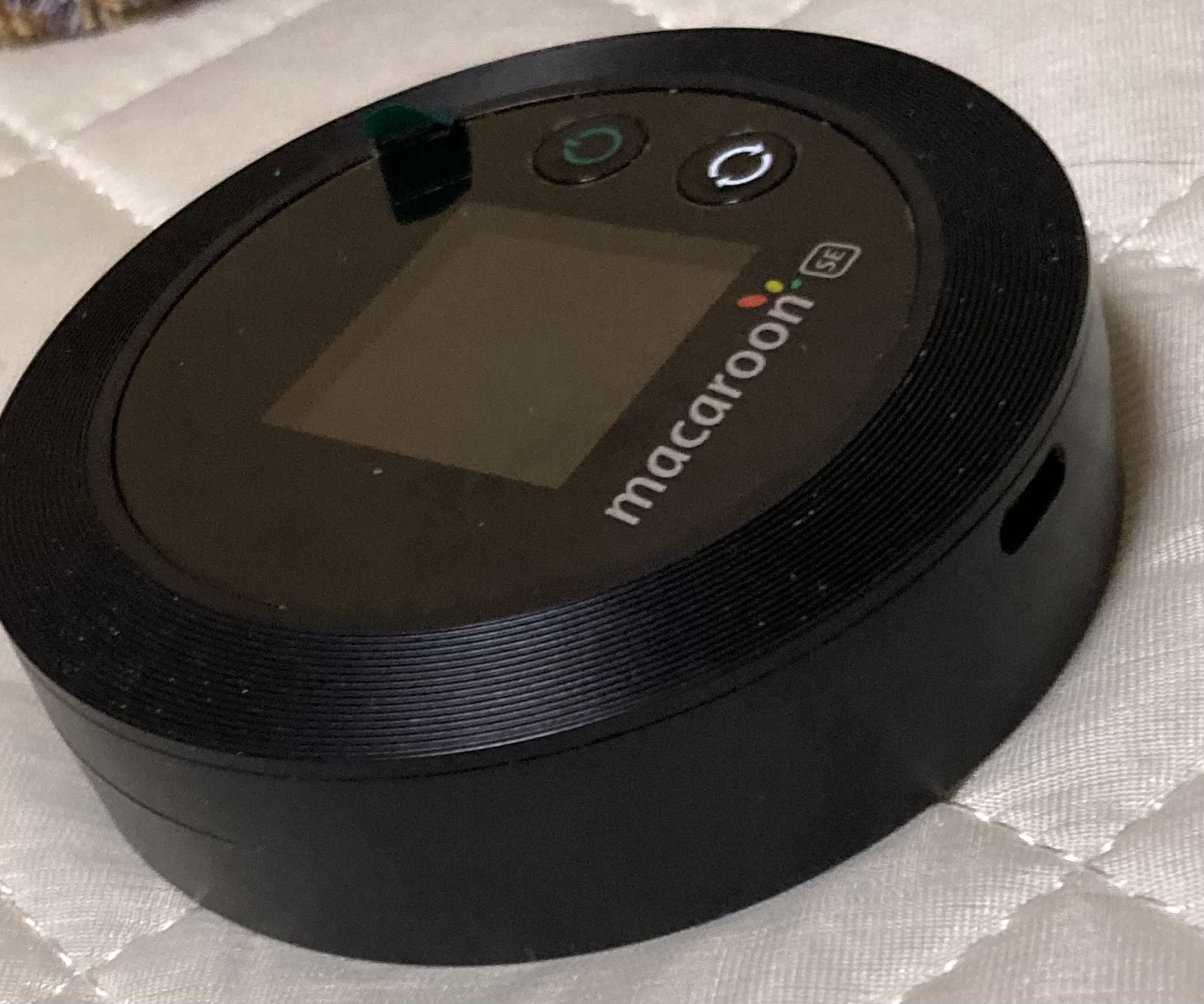
Macaroon ポケットWiFiの実力は?実際に使ってみたレビュー!ネットでの評判も
この記事はアフィリエイトリンクを含みます。
はじめに
Macaroonはどんな会社?
Macaroonは、ポータブルWiFiルーターを提供するブランドの一つで、手軽に持ち運べるコンパクトなデザインと、SIM不要で利用できるクラウドSIM技術を採用した製品が特徴です。海外旅行や出張、普段のサブ回線としても活用できることから、幅広いユーザーに人気があります。
この記事では何を紹介する?
本記事では、MacaroonのポケットWiFiを実際に使用した感想を詳しくレビューします。また、通信速度やバッテリー持ち、使い勝手を他社のポケットWiFiと比較し、どんな人におすすめできるかを解説します。ポケットWiFi選びで迷っている方は、ぜひ参考にしてください!
MacaroonポケットWiFi(SE01)の基本情報
どんな端末?(サイズ・バッテリー・対応バンド)
MacaroonポケットWiFiは、コンパクトで持ち運びやすいモバイルルーターです。最新モデルのMacaroon SEの主な仕様は以下の通りです。
- サイズ:85mm × 85mm × 23.5mm
- 重量:125グラム
- バッテリー容量:4000mAh
- 対応バンド:
- LTE-FDD:B1、B3、B8、B18、B19、B26
- LTE-TDD:B41
- WCDMA:B1、B6、B8
これらの仕様により、Macaroon SEは日本国内での主要な通信バンドに対応し、安定した通信が期待できます。
購入方法
MacaroonポケットWiFiは、以下の方法で購入またはレンタルが可能です。
- オンライン購入:Amazonなどのオンラインストアで購入できます。例えば、こちらのリンクから購入可能です。
- レンタルサービス:モンスターモバイル ギガWiFiなどのサービスプロバイダーからレンタルできます。
購入前に、最新の在庫状況や価格、サービス内容を各販売サイトやプロバイダーで確認することをおすすめします。
実際に使ってみたレビュー
試したプロバイダ・端末
- プロバイダ:ギガWiFi
- テストした端末:
- iPhone SE2
- Windows デスクトップ
- 接続台数:2台
通信速度
Wi-Fiの安定性は良好で、実測値の平均ダウンロード速度は20Mbpsで 移動中も途切れることは無かったです。
YouTube・Amazonプライムの安定感
以前使用していた「Rakuten WiFi Pocket」は、自宅で1時間に1回ほど途切れることがありましたが、Macaroonでは最高画質で視聴しても途切れることなく安定していました。
使い勝手
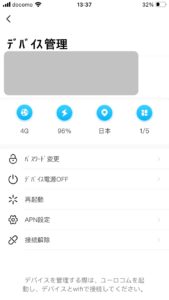
初期設定は簡単で、スマホアプリから以下の操作が可能です。
- プランの確認
- 使用容量の確認
- WiFiパスワードの変更
ただし、パスワード変更時にアプリが落ちることがありました。(設定は完了)
バッテリー持ち
昼間はほぼスマホ使用、夜間に少しパソコンでネットを使用する形で、約2日間持続しました。

Macaroon M1と他社ポケットWiFiの比較
Macaroon M1を他のポケットWiFiと比較し、特徴やおすすめポイントを解説します。
スマートフォンの方は横にスワイプしてくださいm(_ _)m
| 商品名 | Macaroon M1 | FS050W | Aterm MP02LN | FS040W |
|---|---|---|---|---|
| サイズ (mm) | 85 × 20.6 | 74 × 120 × 19 | 50 × 12 × 91 | 76 × 76 × 19.6 |
| 重量 (g) | 110 | 198 | 71 | 142 |
| Wi-Fi規格 | IEEE802.11 b/g/n | IEEE802.11 a/b/g/n/ac/ax | IEEE802.11 a/b/g/n/ac | IEEE802.11 a/b/g/n/ac |
| セキュリティ規格 | WPA2 | WPA3, WPA2, WPA | WPA2, WPA | WPA2, WPA |
| 最大接続台数 | 記載なし | 32台 | 10台 | 15台 |
| 連続通信時間 | 約12時間 | 5G: 9時間 / 4G: 11時間 | 約10時間 | 最大20時間 |
| SIM対応 | nano-SIM | nano-SIM, eSIM | nano-SIM | nano-SIM |
| 最大通信速度(下り) | 非公開 | 5G: 2.8Gbps / 4G: 1.6Gbps | LTE: 150Mbps | 4G: 300Mbps |
| 価格 | 9,900円 (5GB付き) | 約33,000円 | 約7,100円 | 約13,000円 |
各モデルの特徴とおすすめポイント
1. Macaroon M1(コスパ重視・ライトユーザー向け)
- メリット: 価格が9,900円と安く、5GBデータ付きで初心者向け。
- 軽量(110g)で持ち運びやすい。
- 12時間の連続使用が可能。
- デメリット: 通信速度の詳細が非公開で、高速通信が必要な人には不安要素。
→ 外出先で手軽にWi-Fiを使いたい人、初めてポケットWiFiを使う人におすすめ!
2. FS050W(ハイスペック・多人数接続向け)
- メリット: 5G対応で、最大2.8Gbpsの高速通信が可能。
- 同時接続台数が32台と多く、ビジネス用途にも最適。
- eSIM対応で、物理SIMなしでも利用できる。
- デメリット: 価格が約33,000円と高額。
→ 高速通信が必要な人や、多人数での利用を考えている人におすすめ!
3. Aterm MP02LN(最小・軽量モデル)
- メリット: 50×12×91mm、重量71gと超軽量で、ポケットに入れて持ち運びやすい。
- 価格が約7,100円と安価。
- デメリット: 最大通信速度150Mbpsと遅め。
→ 持ち運びを重視する人、外出先で軽く使う人におすすめ!
4. FS040W(バッテリー長持ち・バランス型)
- メリット: 連続通信時間最大20時間で、バッテリー持ちが優秀。
- 価格が約13,000円と手頃。
- デメリット: 5G非対応のため、将来的な通信速度の伸びしろが少ない。
→ 長時間使いたい人、コスパ良く安定したWi-Fi環境が欲しい人におすすめ!
まとめ
- コスパ最優先なら → Macaroon M1(安くて軽量、初心者向け)
- 高速通信&多人数利用なら → FS050W(5G対応、高速通信が魅力)
- 軽量・持ち運び重視なら → Aterm MP02LN(超小型&格安)
- バッテリー重視なら → FS040W(長時間利用可能でバランス型)
あなたの利用シーンに合わせて、最適なポケットWiFiを選んでください!
Macaroon ポケットWiFi レビューまとめ
Macaroon ポケットWiFiを実際に使用したユーザーのレビューをまとめました。良い点・気になる点を整理して、購入前の参考にしてください。
✅ 良い点
- すぐに使える: 発送が迅速で、到着後すぐに使用可能だった。
- 設定が簡単: 初期接続は少しわかりづらいが、一度接続できれば簡単に使える。
- コスパが良い: キャリアのデータ追加購入(1GB 1100円)よりも安く、大容量データが使える。
- 安定した接続: 出先や車で移動中でも接続が途切れず、安定して利用できた。
⚠️ 気になる点
- 追加チャージ方法が限定的: クレジットカード決済のみ対応で、現金払いやコンビニ決済に非対応。コンビニチャージに対応してほしいという声がある。
- 充電速度が遅い: 0%から50%まで3時間以上かかることがあり、急速充電には対応していない可能性がある。
- 通信速度は普通: 映画視聴などの高負荷な用途には向かないが、通常のネット利用では問題なし。
📌 まとめ
Macaroon ポケットWiFiは、手軽に持ち運べて、外出先でも安定した通信が可能なポケットWiFiです。
特に、「キャリアのデータ追加が高すぎる!」と感じる人には、コスパの良い選択肢になりそうです。
一方で、支払い方法の選択肢が少なく、充電速度が遅い点は注意が必要です。
「すぐに使えるポケットWiFiがほしい」「追加のデータ通信を安く抑えたい」人にはおすすめの一台です!
レビュー参照元 Amazon
メリット・デメリット
メリット
- シンプルな操作性
Macaroon SE1は直感的に使える設計になっており、初心者でも簡単にセットアップできます。 - 価格が手頃
他のモバイルルーターと比較して、リーズナブルな価格で購入できるのが魅力です。 - オシャレな円形デザイン
シンプルでコンパクトな円形デザインは、持ち運びにも便利で見た目もスタイリッシュです。
デメリット
- 大手と比べてサポートが薄い
国内の大手メーカー製品と比べると、カスタマーサポートの対応がやや弱く、トラブル時の対応に不安が残ります。 - WPS非対応
WPS(Wi-Fi Protected Setup)機能がないため、ワイヤレスプリンターなどの一部のデバイスとの接続が手間になる可能性があります。 - 5G非対応
4G LTEまでの対応で、5G通信には対応していません。高速通信を求める場合は、他の5G対応ルーターを検討する必要があります。
まとめ
MacaroonポケットWiFiは、シンプルで使いやすいデザインと、安定した通信速度が魅力の端末です。特に、YouTubeやAmazonプライムなどのストリーミングコンテンツが途切れることなく楽しめる点が大きなポイントです。初期設定が簡単で、バッテリー持ちも良好ですが、パスワード変更時にアプリが落ちる点など、改善が求められる部分もあります。
Macaroon ポケットWiFiが繋がらない場合の対処法
1. 基本のチェック
- 電源の確認:ポケットWiFi本体の電源が入っているか、バッテリー残量が十分か確認しましょう。
- 再起動:ポケットWiFi本体と接続するスマホやPCを再起動して、接続状態をリセットします。
- SIMカードの確認:SIMカードが正しく装着され、有効な契約状態かどうかを確認してください。
2. ネットワーク設定の見直し
- SSIDとパスワード:Wi-Fiネットワーク名(SSID)とパスワードが正しく入力されているか確認しましょう。
- 電波状況:周囲に電波干渉がないか、設置場所を変えてみるのも効果的です。
- 初期設定のリセット:必要に応じて、ポケットWiFiの設定を初期化して再設定してみてください。
3. ファームウェア・ソフトウェアの確認
- アップデート:本体のファームウェアや関連アプリが最新バージョンかどうかを確認し、アップデートがあれば実施してください。
4. 接続先デバイスの確認
- 接続台数:同時に接続できる台数を超えていないか確認しましょう(例:Macaroonの場合、推奨台数以内であること)。
- 他の端末での接続:別のスマホやPCで接続を試み、問題が端末側かWiFi側かを切り分けます。
5. サポートへの問い合わせ
上記の対策を試しても解決しない場合は、販売元やメーカーのサポート窓口に問い合わせ、詳しい状況を伝えると良いでしょう。
これらの対処法で、多くの場合は接続の不具合が改善されるはずです。ぜひ一度試してみてくださいね。
どんな人におすすめ
MacaroonポケットWiFiは、以下のような人におすすめです:
- 安定したインターネット接続を求める人:長時間の動画視聴やオンライン作業を途切れなく行いたい方。
- シンプルで直感的な操作を好む人:簡単に設定ができ、使い勝手を重視する方。
- 価格を抑えたモバイルWi-Fiを探している人:手頃な価格で通信機器を探している方に最適です。
- 長時間使用することが多い人:バッテリー持ちが良いため、外出先でも安心して使用できます。
macaroonポケットWiFiはこちらから
Amazon (データ容量まとめて払いたい人向け)
ギガWiFi 100GB 2,400円の高コスパ
ワンコインからのコースもあり
最短即日発送で工事不要!世界中で使えるクラウドポケット型Wi-Fi【ギガWi-Fi】

モンスターモバイル
- 100GB 2,680円 (2年縛り)
- 3,580円 (縛りなし)
- 20GB 1500円からのプランもあり

ポケットWiFiはテザリングより安定!
ポケットWiFiは、テザリングよりも安定した通信が期待できるんです。スマートフォンのテザリングも便利ですが、どうしてもバッテリー消費が早かったり、通信速度が不安定になったりすることがありますよね。
一方、ポケットWiFiは専用の通信端末で、バッテリーも大容量で長時間持ちますし、複数の端末を同時に接続しても快適に使えます。特に外出先での使用時、安定したネット接続が欲しい時には、ポケットWiFiの方が頼りになることが多いんですよ。
また、テザリングだとスマホのデータ容量を消費しがちですが、ポケットWiFiは別途データプランで契約するので、データ容量を気にせず使えるのも嬉しいポイントです。
もし、安定したネット接続が必要なら、ポケットWiFiが良い選択肢かもしれませんね。
よくある質問
Q. MacaroonポケットWiFiはどんな場面で使えますか?
A. 海外旅行や出張などの移動時はもちろん、自宅でのサブ回線やテレワーク用としても活用できます。SIM不要のクラウドSIM対応なので、面倒な契約なしですぐに利用可能です。
Q. 通信速度はどのくらい出ますか?
A. 実測では平均20Mbps前後のダウンロード速度を確認しました。動画視聴やWeb会議、SNS利用などの日常用途なら十分安定して利用できます。
Q. バッテリー持ちはどのくらいですか?
A. Macaroon SEは4000mAhのバッテリーを搭載し、通常利用で約2日間持続しました。長時間の外出でも安心して利用できます。
Q. 他社のポケットWiFiと比べてのメリットは?
A. Macaroonは価格が安く、設定が簡単である点が大きな強みです。特に初めてポケットWiFiを利用する方にとって、わかりやすい操作性は大きな魅力です。
Q. デメリットや注意点はありますか?
A. クレジットカード決済のみ対応など支払い方法が限定的である点や、充電速度が遅めな点には注意が必要です。また、5G非対応なので高速通信を求める方には不向きです。
Q. 同時接続台数はどれくらいまで可能ですか?
A. モデルによって異なりますが、Macaroon SEでは複数台の接続が可能です。2〜3台程度なら安定して利用できますが、ビジネスや大人数で使うならFS050Wなどのハイスペックモデルがおすすめです。
Q. 繋がらないときはどうすれば良いですか?
A. まずは電源の確認・再起動・SSIDとパスワードの再確認を行いましょう。それでも改善しない場合は、設定リセットやアプリのアップデートを試すと解決することが多いです。




コメント