




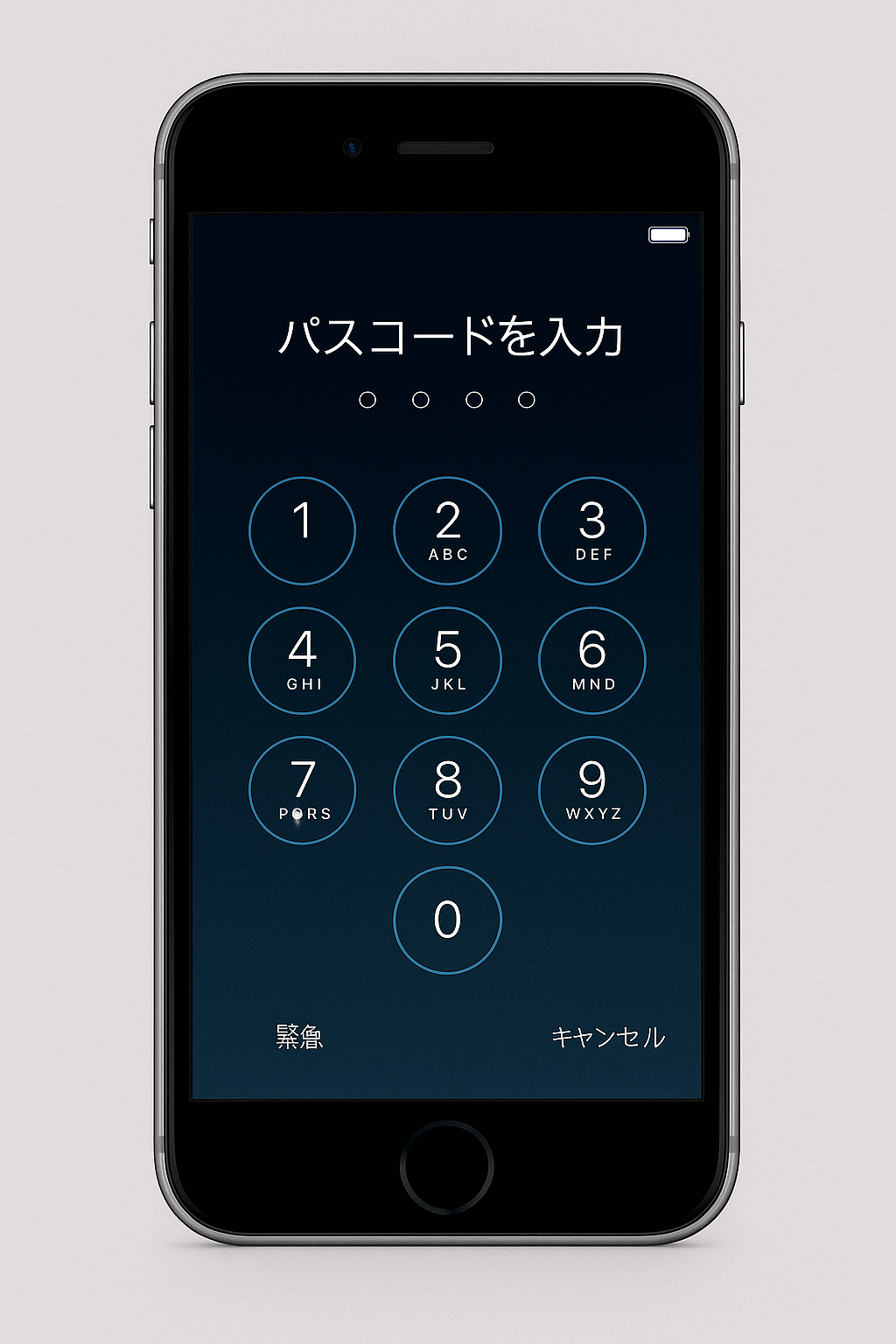
【2025年版】iPhone SE2のパスコードを忘れた時の解除・初期化(リカバリー)方法
この記事はアフィリエイトリンクを含みます。
はじめに
スマホを長く使っていると、「まさか自分が…」というトラブルに出くわすことがあります。
実はこの記事を書いている管理人も、iPhone SE(第2世代)でまさにそんな経験をしました。
メルカリに出品するために端末を初期化しようとしたのですが、なんとパスコードのメモをどこに置いたのか忘れてしまい、解除できない状態に…。
しかも、出品準備から落札まで1か月も空いてしまい、状況はさらにややこしくなりました。
iPhoneの初期化方法はいくつかありますが、SE2(iOS13当時)でパスコードを忘れた場合に使えるのはたった一つの方法(探す除く)。
それは、「ボリューム下げボタン(左)と電源ボタン(右)を同時に押し続けて電源オフ → 電源ボタンを押しながらパソコンに接続 → 初期化」という手順です。
本記事では、この手順をわかりやすく解説していきます。
この記事の目的
- iPhone SE2のパスコードを忘れたときの唯一の初期化方法をわかりやすく解説する
- リカバリーモードを使った手順を、初心者でも迷わず実行できる形で紹介する
- 初期化前後に必要な準備や注意点もあわせて理解できるようにする
半日から1日かけ パスコードを数回間違え パソコン接続画面を出して リカバリーする方法もあります。
公式動画

2分38秒あたりから
パスコードを忘れた時の基本対処法
なぜパスコードが必要なのか(セキュリティの仕組み)
iPhoneのパスコードは、あなたの個人情報やデータを守るための重要なセキュリティキーです。写真や連絡先、アプリのデータ、Apple Payの情報など、スマホには多くの個人情報が詰まっています。
パスコードは、それらが第三者に不正利用されるのを防ぐ「最後の砦」。万が一iPhoneを紛失しても、パスコードがあることで勝手に使われるリスクを大幅に減らせます。
何度も間違えるとiPhoneが使用不可になる理由
パスコードを複数回連続で間違えると、iPhoneは自動的にロックされ、一定時間操作できなくなります。これは不正アクセスを防ぐための機能で、回数を重ねるごとにロック時間が延び、最終的には「iPhoneは使用できません」という状態になります。
この状態になると、パスコードを解除する方法は初期化(リカバリー)しかありません。
Face ID・Touch IDが使えない場合
Face IDやTouch IDは便利ですが、再起動直後や設定変更後、またはセンサーが正常に動作しない場合は必ずパスコードの入力が求められます。
つまり、生体認証に頼って普段パスコードを入力していないと、いざという時に忘れてしまうリスクがあります。
このような場合でも、正しい手順で初期化を行えば再びiPhoneを利用できるようになります。
リカバリーモードでiPhone SE2を初期化する方法
準備するもの(PC・USBケーブル・最新のiTunesまたはFinder)
まずはリカバリーモードに入る前に、以下の準備を整えておきましょう。
- Windows PC または Mac
- Lightning – USBケーブル(純正推奨)
- 最新バージョンのiTunes(WindowsまたはmacOS Mojave以前)
- macOS Catalina以降の場合はFinderを使用
- 安定したインターネット回線(iOSのダウンロードに8GB前後必要)
リカバリーモードに入る手順(iPhone SE2のボタン操作方法)
iPhone SE(第2世代/iOS13〜)をリカバリーモードに入れるには、以下の手順を行います。
- ボリューム下げボタン(左側)と電源ボタン(右側)を同時に押し続け、電源をオフにします。
- 電源が完全に切れたら、電源ボタンを押し続けたまま、PCとiPhoneをUSBケーブルで接続します。
- 画面にリカバリーモード(ケーブルとPCのアイコン)が表示されたら、電源ボタンを離します。
この状態で、PC側のiTunesまたはFinderがiPhoneを検出します。
iTunes/Finderで「復元」を選択する
PCに接続後、iTunesまたはFinderに「iPhoneに問題があります。復元またはアップデートが必要です」と表示されます。ここで「復元」を選択してください。
この操作により、iPhoneが工場出荷状態に初期化され、最新のiOSがインストールされます。
復元とアップデートの違い
- 復元:iPhoneを初期化し、最新のiOSを再インストール。データは全て消去。
- アップデート:iOSを最新に更新しつつデータは保持。パスコードロック状態では解除できないため、この場合は「復元」を選択。
別端末で探す方法(iOS15.2以降)
iOS15.2以降では、パソコンを使わずに「iPhoneを探す」機能を使って初期化できます。
- 別のiPhoneやiPad、またはPCブラウザでiCloud.comの「探す」ページにアクセス。
- Apple IDでサインイン。
- 対象のiPhone SE2を選択し、「iPhoneを消去」を実行。
この方法では、インターネット接続が有効で「iPhoneを探す」がオンになっている必要があります。
iOS15.2以降の単体リカバリー方法
iOS15.2以降では、複数回パスコードを間違えると、ロック画面に「iPhoneを消去」ボタンが表示されます。
- 「iPhoneを消去」をタップ。
- Apple IDとパスワードを入力。
- 指示に従い初期化を実行。
この方法はPC不要で簡単ですが、Apple IDのパスワードを覚えていることが条件です。
初期化後の復元方法
iCloudバックアップから復元
初期化後のセットアップ画面で「Appとデータ」画面が表示されたら、「iCloudバックアップから復元」を選択します。
Apple IDでサインインし、一覧から復元したいバックアップデータを選びます。
Wi-Fi環境下で実行する必要があり、データ量や通信環境によっては復元に時間がかかる場合があります。
iTunes/Finderのバックアップから復元
PCに接続し、iTunes(Windows・macOS Mojave以前)またはFinder(macOS Catalina以降)を起動します。
初期化後のiPhoneを接続すると「新しいiPhoneへようこそ」画面が表示されるので、「このバックアップから復元」を選択し、復元したいデータを選びます。
この方法では、事前にiTunes/Finderで作成したバックアップが必要です。
新しいiPhoneとして設定する
バックアップを使わずにまっさらな状態で使い始めたい場合は、「新しいiPhoneとして設定」を選択します。
この場合、アプリや設定、写真などはゼロから設定し直すことになりますが、不要なデータを一掃しクリーンな状態で使用できます。
長期間使っていたiPhoneをリフレッシュしたい場合や、動作が重くなっていた場合に有効です。
リカバリー前の注意点
バックアップがない場合はデータが消える
リカバリーモードで初期化すると、iPhone内のデータはすべて消去されます。
写真や連絡先、アプリのデータなども復元できなくなるため、事前にiCloudやiTunes/Finderでバックアップを取っておくことが重要です。
もしバックアップがない場合は、完全に初期状態からの再設定となります。
Apple IDとパスワードが必要(アクティベーションロック)
初期化後、iPhoneを再設定する際にはApple IDとそのパスワードが必要になります。これはアクティベーションロックと呼ばれる盗難・不正利用防止機能で、正しい情報を入力しないとiPhoneは使用できません。
Apple IDやパスワードを忘れてしまった場合、Apple公式のサポート手続きを経ない限り復旧できません。
作業には安定したネット環境が必要
初期化の過程で最新のiOSをダウンロードするため、約8GB前後のデータ通信が必要です。
不安定な回線では途中でダウンロードが中断し、初期化が失敗する恐れがあります。
できる限り光回線やホームルーターなどの高速で安定したインターネット環境を用意してから作業を行いましょう。
パスコードを忘れないための対策
メモアプリやパスワード管理アプリで管理
パスコードは紙にメモするよりも、スマホやPCのメモアプリやパスワード管理アプリで安全に保管するのがおすすめです。
iCloudの「メモ」アプリや、1Password・LastPassといった専用アプリを使えば、暗号化された状態でパスコードを保存でき、端末紛失時も他人に見られる心配が減ります。
Face ID/Touch IDを有効化
パスコード入力の機会を減らすために、Face IDやTouch IDを必ず設定しておきましょう。
これにより、日常的には顔認証や指紋認証でロック解除できるため、パスコードを入力するのは再起動時や設定変更時など、限られた場面だけになります。
予備の解除方法(信頼できる端末・Apple Watchのロック解除機能)
Apple IDで連携した信頼できる端末や、Apple Watchのロック解除機能を有効化しておくのも安心です。
例えば、マスク着用時でもApple Watchを着けていればiPhoneのロックを解除できますし、iPadや別のiPhoneからパスコードリセットの指示を送ることも可能です。
パソコンも別端末もない場合の対処方法
iPhone SE2のパスコードを忘れた場合、通常はパソコン(iTunesまたはFinder)や、別の信頼できるApple端末を使って初期化します。
しかし、パソコンも別端末も持っていない場合は、次のような方法があります。
1. Apple Storeや正規サービスプロバイダに持ち込む
近くのApple Storeや、ビックカメラ・カメラのキタムラなどのApple正規サービスプロバイダで初期化を依頼できます。
本人確認のため、Apple IDとパスワード、購入証明書や契約書などの持参が必要です。
2. 知人や家族のパソコン・端末を借りる
一時的に知人や家族のパソコンを借りて、iTunesやFinderを使って初期化する方法です。
借りた後は必ずApple IDからサインアウトし、個人情報が残らないようにしましょう。
3. ネットカフェやレンタルPCサービスを利用する
ネットカフェやパソコンレンタルサービスを利用して、iTunesをインストールして初期化を行う方法です。
USBポートとLightningケーブルが利用可能か、事前に確認しておくと安心です。
4. キャリアショップに相談する
ドコモショップ(ahamo含む)や契約中のキャリアショップで、初期化や端末引き取りのサポートを受けられる場合があります。
ただし、店舗によって対応可否や費用が異なります。
パソコンや別端末がない場合でも、物理的にリカバリーモードで初期化するための環境を確保することが重要です。
どの方法でも、Apple IDとパスワードが必要になるため、事前に確認してから手続きを行いましょう。
パスコードを忘れた人の声まとめ
実際に「iPhone SE2のパスコードを忘れた」という方々が、どのような状況で困っているのか、代表的な声をまとめました。
同じような体験をされた方の事例から、現実的な課題が見えてきます。
「iPhone SE2のロック解除のパスコードを忘れてしまいました…。初期化はしたくないし、お店にも行きたくありません…」
— Yahoo!知恵袋より
「iPhone SE(第1世代)を複数持っているのですが、共通のパスコードを忘れてしまい、一台は初期化せざるを得ませんでした。 ‘忘れたパスコード’ のオプションを選ぶと、他のデバイスのパスコードを入力して解除できるようですが、実際には選べず困っています。」
— Tom’s GUIDEフォーラムより
実際の声に見る共通の課題
| 課題 | 内容 |
|---|---|
| 初期化を避けたい | 端末に重要なデータがあり、どうしても失いたくないという想い。 |
| お店に行きたくない | 店舗まで遠い、または時間が取れないなどの事情。 |
| 他デバイスとの連携に期待 | 複数端末やApple IDの紐付けによる解除を試みるが、成功しないケースも多い。 |
これらの声から、「パスコードを忘れたときには初期化しか道がない」という厳しい現実が浮き彫りになります。
一方で、どうにか初期化せずに解除したいという強い願望も見て取れます。
情報源
まとめ
リカバリーモードによる初期化の流れを再整理
iPhone SE2でパスコードを忘れた場合、利用できる初期化方法はリカバリーモードのみです。
手順を改めて整理すると以下の通りです。
- iPhoneの電源を切る(ボリューム下げボタンと電源ボタンを同時に長押し)
- 電源ボタンを押しながら、Lightningケーブルでパソコンに接続
- パソコンのiTunesまたはFinderが「リカバリーモードのiPhoneを検出」と表示
- 「復元」を選択して初期化を実行
データ保護とパスコード管理の重要性
初期化を行うと、iPhone内のデータはすべて消去されます。
バックアップがない場合、写真や連絡先などは復元できないため、日頃からiCloudやiTunesでの定期バックアップが重要です。
また、パスコードは忘れないように安全な場所での保管やFace ID/Touch IDの有効化を行い、予期せぬロックアウトを防ぎましょう。
ケーブルは純正品をおすすめします
iPhoneの初期化やリカバリーモードの実行時には、通信エラーや接続不良を防ぐためにApple純正のLightningケーブルを使うことをおすすめします。
純正ケーブルは充電だけでなくデータ通信の安定性も高く、作業中のトラブル防止に有効です。
- 楽天:Lightningケーブル(純正)を探す
- Amazon:Lightningケーブル(純正)を探す
- Yahoo!ショッピング:
Lightningケーブル(純正)を探す







コメント