




ご覧いただきありがとうございます。
今回はエキサイトモバイルの低速制限の回避方法を
載せます。
エキサイトモバイルに興味のある人
低速制限にお悩みの人 是非 ご覧下さい。
エキサイトモバイル低速制限回避方法
はじめに
エキサイトモバイルの速度制限とは?
ドコモ回線タイプ: 通信制限なし。
au回線タイプ: 3日間の通信量が合計6GBを超えると、通信速度が制限される可能性があります。速度制限中でも高速データ通信設定をONにしていると高速データ通信量が消費されます。3日間の累計通信量が6GB未満になると制限は解除されます。
速度制限が発生する理由
1. 利用者の混雑
エキサイトモバイルのネットワークが特定の時間帯に多くのユーザーに利用されると、混雑が発生し、低速制限がかかることがあります。特に、平日の昼休みや夕方の時間帯、週末などの利用が集中する時間帯に発生しやすいです。
2. データ使用量の制限
エキサイトモバイルのプランには、一定のデータ使用量を超えると低速制限がかかるものがあります。詳しくは下記の表をご覧ください。
プランごとの容量制限
| プラン・コース | 上限容量 |
|---|---|
| 段階制 Fit | 25GB |
| 最適料金 3枚コース | 15GB |
| 最適料金 1枚コース | 10GB |
| でんわパック 従量 | |
| 定額制 Flat | ご契約の高速データ通信容量 |
| 定額 3枚コース | |
| 定額 1枚コース | |
| でんわパック S/M/L |
3. 回線の帯域幅制限
エキサイトモバイルの回線には、提供される帯域幅が制限されています。これにより、特定の時間帯や地域での利用が増加すると、回線の混雑が発生し、低速制限がかかることがあります。
4. フェアユースポリシー
エキサイトモバイルでは、フェアユースポリシーを適用しており、一部のユーザーが極端に大量のデータを使用することを防ぐために低速制限を設けています。これにより、全てのユーザーが快適にサービスを利用できるようにしています。
5. 技術的な要因
エキサイトモバイルのネットワークインフラや技術的な問題により、一時的に低速制限が発生することがあります。例えば、メンテナンスや障害発生時には、通信速度が低下することがあります。
以上のような理由から、エキサイトモバイルの低速制限が発生することがあります。これらの要因を理解し、適切に対処することで、より快適にサービスを利用することができます。
データ使用量の管理
エキサイトモバイルのデータ容量確認方法
エキサイトモバイルを利用している場合、データ容量を確認することは、速度制限を避けるためにも重要です。以下は、エキサイトモバイルのデータ容量を確認するための方法です。
1. エキサイトモバイルアプリを使用する
- アプリのインストール:
- スマートフォンのアプリストア(Google PlayストアまたはApple App Store)から「エキサイトモバイル」アプリをダウンロードしてインストールします。
- ログイン:
- アプリを起動し、エキサイトモバイルのアカウント情報(IDとパスワード)でログインします。
- データ使用量の確認:
- アプリ内のメインメニューまたはホーム画面に「データ使用量」や「データ残量」の表示があります。
- 現在のデータ使用量や残量を確認することができます。
2. マイページ(ウェブポータル)を使用する
- エキサイトモバイルのウェブサイトにアクセス:
- パソコンまたはスマートフォンのブラウザからエキサイトモバイルの公式ウェブサイト(https://bb.excite.co.jp/mobile/)にアクセスします。
- ログイン:
- 画面右上の「ログイン」ボタンをクリックし、エキサイトモバイルのアカウント情報でログインします。
- マイページの確認:
- ログイン後、マイページにアクセスします。
- マイページのダッシュボードやデータ使用量のセクションから、現在のデータ使用量や残量を確認することができます。
3. 毎月の利用明細を確認する
- メール通知:
- エキサイトモバイルでは、毎月の利用明細がメールで通知されることがあります。
- そのメール内にデータ使用量の詳細が記載されています。
- 紙の請求書:
- 紙の請求書を受け取っている場合、請求書にもデータ使用量が記載されています。
4. サポートに問い合わせる
- 電話での問い合わせ:
- エキサイトモバイルのカスタマーサポートに電話して、データ使用量を確認することができます。
- オンラインチャットやメールでの問い合わせ:
- エキサイトモバイルの公式ウェブサイトから、オンラインチャットやメールでサポートに問い合わせることも可能です。
これらの方法を使用して、エキサイトモバイルのデータ容量を簡単に確認することができます。データ使用量を定期的にチェックし、速度制限にかからないように注意しましょう。
エキサイトモバイルで無駄なデータを減らすコツ
1. データ使用量のモニタリング
まずは、データ使用量を定期的にモニタリングすることが重要です。エキサイトモバイルのアプリやウェブサイトから、月ごとのデータ使用量を確認できます。これにより、自分がどれだけのデータを使用しているかを把握し、無駄なデータ使用を減らすことができます。
2. アプリの自動更新をオフにする
アプリの自動更新は多くのデータを消費する可能性があります。設定メニューからアプリの自動更新をオフにし、Wi-Fi接続時のみ更新するように設定することで、データの無駄遣いを防ぐことができます。
3. バックグラウンドデータの使用を制限する
多くのアプリはバックグラウンドでデータを使用しています。設定メニューからバックグラウンドデータの使用を制限することで、データ消費を抑えることができます。
4. データセーバーモードを利用する
スマートフォンのデータセーバーモードをオンにすることで、バックグラウンドでのデータ使用を制限し、データの節約が可能です。これにより、必要最低限のデータのみを使用することができます。
5. 高画質ストリーミングを避ける
動画や音楽のストリーミングは大量のデータを消費します。可能であれば、高画質のストリーミングを避け、低画質での視聴を心がけましょう。また、Wi-Fi接続時にダウンロードしておくことも効果的です。
6. 無駄な通知をオフにする
アプリからの通知はデータを使用することがあります。不要な通知をオフにすることで、データの無駄遣いを防ぐことができます。
7. 公衆Wi-Fiを活用する
外出先では公衆Wi-Fiを積極的に利用しましょう。カフェや図書館など、多くの場所で無料のWi-Fiが提供されています。これを利用することで、モバイルデータの節約が可能です。
“`
Wi-Fiの積極的利用
節約のためにWi-Fiの積極的な利用
通信費を節約するために、Wi-Fiを積極的に利用する方法をご紹介します。
-
自宅のWi-Fiを最大限に活用する
自宅にインターネット回線を引いている場合は、Wi-Fiを活用することでモバイルデータの使用量を減らすことができます。特に動画視聴や大容量のアプリのダウンロードなど、データ使用量が多い場合は自宅のWi-Fiを利用しましょう。
-
公共のWi-Fiスポットを利用する
カフェや図書館、駅など、多くの場所で無料のWi-Fiスポットが提供されています。外出先でもこれらのWi-Fiを利用することで、モバイルデータの使用量を抑えることができます。ただし、セキュリティ面に注意して利用しましょう。
-
テザリング機能を活用する
スマートフォンのテザリング機能を利用して、他のデバイスをインターネットに接続することも可能です。外出先でパソコンやタブレットを利用する際には、スマートフォンのデータプランを利用するのではなく、Wi-Fiルーターとして活用しましょう。
-
Wi-Fi接続を自動化するアプリを利用する
Wi-Fi接続を自動化するアプリをインストールすることで、手間なく公共のWi-Fiに接続できるようになります。これにより、外出先でのデータ使用量をさらに削減することが可能です。
-
データ使用量の監視と調整
データ使用量を定期的に確認し、必要に応じて調整することも重要です。Wi-Fiが利用可能な場合には、積極的に利用することで、データ使用量を抑えることができます。
フリースポット利用上の注意点
フリースポットを利用する際には、以下の点に注意することが重要です。
セキュリティ対策
フリースポットは誰でもアクセス可能なため、セキュリティリスクが高まります。以下の対策を講じてください。
- VPNを使用して通信を暗号化する。
- 公共のWi-Fiで重要な取引や個人情報の入力を避ける。
- ファイアウォールとウイルス対策ソフトを最新の状態に保つ。
利用規約の確認
フリースポットにはそれぞれ利用規約が設定されています。利用前に必ず規約を確認し、遵守するようにしましょう。
接続の安定性
フリースポットは多くの人が同時に利用するため、接続が不安定になることがあります。重要な作業を行う場合は、自宅のネットワークや信頼性の高いネットワークを使用することをお勧めします。
接続先の確認
信頼できるフリースポットに接続しているか確認しましょう。偽のアクセスポイントに接続すると、個人情報が盗まれる危険があります。
自動接続の設定を確認
デバイスの設定でフリースポットへの自動接続を無効にすることで、知らないうちに危険なネットワークに接続するのを防ぎます。
ログアウトを忘れない
フリースポットを使用した後は、使用したサービスから確実にログアウトし、個人情報が残らないように注意しましょう。
最新情報の収集
フリースポットの利用に関する最新のセキュリティ情報やアドバイスを常に収集し、適切な対策を講じることが大切です。
低データモードの活用
“`html
低データモードの活用
- データ消費の抑制: 低データモードをオンにすると、バックグラウンドでのデータ使用が制限され、データ消費を抑えることができます。これにより、必要最低限のデータのみを使用することができます。
- 自動ダウンロードの停止: 低データモードを有効にすると、アプリの自動ダウンロードや更新が停止します。これにより、大量のデータ消費を防ぐことができます。
- ストリーミングのデータ節約: 低データモードを使用すると、動画や音楽のストリーミングが低画質に設定され、データ使用量が減少します。
- クラウドサービスの制限: 写真やファイルの自動アップロードが停止し、データ消費が抑えられます。必要なときに手動でアップロードすることができます。
- アプリごとのデータ制限: 低データモードを利用すると、一部のアプリでのデータ使用が制限されます。必要に応じて、特定のアプリのみデータ使用を許可することができます。
- 通知の最適化: 低データモードにより、通知が最適化され、不要なデータ使用を防ぎます。重要な通知のみを受け取ることができるようになります。
- バッテリー寿命の延長: データ使用を抑えることで、スマートフォンのバッテリー寿命も延長されます。データ消費を抑えることで、電力の消費も減少します。
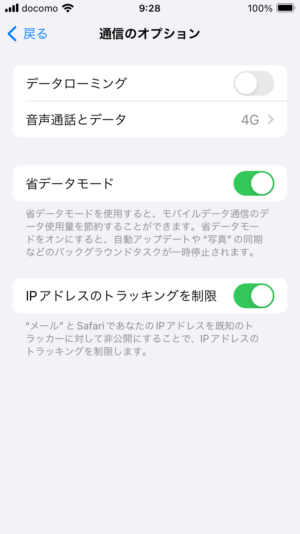
データセーブモードの設定
iOSで低データモードを設定する方法
1. 設定アプリを開く
iOSデバイスのホーム画面から「設定」アプリをタップします。
2. モバイル通信を選択
「設定」アプリ内で「モバイル通信」をタップします。
3. モバイルデータオプションを選択
「モバイル通信」設定内で「モバイルデータオプション」をタップします。
4. 低データモードを有効にする
「モバイルデータオプション」設定内で「低データモード」を見つけてタップし、スイッチをオンにします。
5. 設定完了
これで、iOSデバイス上で低データモードが有効になります。
Androidでデータ節約モードを設定する方法
1. 設定アプリを開く
Androidデバイスのホーム画面から「設定」アプリをタップします。
2. ネットワークとインターネットを選択
「設定」アプリ内で「ネットワークとインターネット」をタップします。
3. データ使用量を選択
「ネットワークとインターネット」設定内で「データ使用量」をタップします。
4. データセーバーを有効にする
「データ使用量」設定内で「データセーバー」を見つけてタップし、スイッチをオンにします。
5. 設定完了
これで、Androidデバイス上でデータセーバーモードが有効になります。
低速モードの節約効果
- データ使用量の削減: 高速データ通信を制限することで、全体的なデータ使用量を抑えられます。
- アプリのバックグラウンドデータ使用の制限: アプリがバックグラウンドで大量のデータを使用するのを防ぎます。
- バッテリー寿命の延長: データ通信量が減ることで、バッテリーの消費も抑えられます。
- 通信費の節約: 使用データ量が減るため、定額データプランの上限を超えることが少なくなり、追加料金が発生しにくくなります。
- 通信速度の安定: 高速データを使い切ることが減るため、通信速度が一定に保たれやすくなります。
データ圧縮アプリの利用
データ圧縮アプリは、インターネット使用時にデータを圧縮し、データ使用量を削減するためのツールです。以下にいくつかの代表的なデータ圧縮アプリを紹介します。
Google Chromeでデータセーバーを使う方法
1. Google Chromeをインストール
デバイスのアプリストアからGoogle Chromeをダウンロードしてインストールします。
2. 設定を開く
Google Chromeを起動し、右上のメニューアイコン(三点)をタップして「設定」を選択します。
3. データセーバーを有効にする
「設定」メニューから「データセーバー」を選択し、スイッチをオンにします。
Opera Miniでデータ圧縮を使う方法
1. Opera Miniをインストール
デバイスのアプリストアからOpera Miniをダウンロードしてインストールします。
2. 設定を開く
Opera Miniを起動し、右下のメニューアイコンをタップして「設定」を選択します。
3. データセーバーを有効にする
「設定」メニューから「データセーバー」を選択し、スイッチをオンにします。
Safariでデータ節約をする方法
1. Safariのコンテンツブロッカーを使用する
1. 設定アプリを開く
iOSデバイスのホーム画面から「設定」アプリをタップします。
2. Safariを選択
「設定」アプリ内で「Safari」をタップします。
3.
コンテンツブロッカーを有効にする
「コンテンツブロッカー」を選択し、使用したいコンテンツブロッカーアプリをオンにします。コンテンツブロッカーは広告などの不要なデータをブロックし、データ使用量を減らすのに役立ちます。
2. リーディングリストでオフラインで記事を読む
1. Safariを開く
ホーム画面からSafariを起動します。
2. 記事をリーディングリストに追加する
読みたい記事を開き、共有ボタン(四角に上向き矢印)をタップし、「リーディングリストに追加」を選択します。
3. オフラインで記事を読む
リーディングリストに追加した記事はオフラインでも読むことができ、データ使用量を抑えることができます。
3. SafariでJavaScriptを無効にする
1. 設定アプリを開く
iOSデバイスのホーム画面から「設定」アプリをタップします。
2. Safariを選択
「設定」アプリ内で「Safari」をタップします。
3. 詳細設定を選択
「Safari」設定内で「詳細」をタップします。
4. JavaScriptを無効にする
「JavaScript」のスイッチをオフにします。これにより、一部のサイトの動作が制限される場合がありますが、データ使用量を減らすことができます。
データ圧縮の注意点
1. 画像や動画の品質低下
データ圧縮アプリや機能を使用すると、画像や動画の品質が低下することがあります。圧縮によってデータ量が削減される一方で、表示されるコンテンツの鮮明さや解像度が落ちることがあるので注意が必要です。
2. 一部のウェブサイトの動作不良
データ圧縮が有効になると、一部のウェブサイトやウェブアプリケーションの動作に影響を与えることがあります。特に、JavaScriptや動的コンテンツが多用されているサイトでは、表示が崩れたり、機能が正しく動作しないことがあります。
3. セキュリティとプライバシーのリスク
データ圧縮プロキシを使用する場合、トラフィックが第三者のサーバーを経由することになります。これにより、データのセキュリティやプライバシーがリスクにさらされる可能性があります。信頼できるプロバイダーやアプリを使用することが重要です。
4. オフライン機能の制限
一部のデータ圧縮アプリやブラウザの機能は、オフラインでの使用が制限されることがあります。データを圧縮するためにはインターネット接続が必要となるため、オフラインでのアクセスが難しくなる場合があります。
5. データの同期問題
クラウドサービスや同期サービスを利用している場合、データ圧縮が同期の速度や精度に影響を与えることがあります。特に大きなファイルや頻繁な同期が必要な場合、圧縮によって遅延が発生することがあります。
6. アプリの互換性
すべてのアプリがデータ圧縮に対応しているわけではありません。特定のアプリやサービスがデータ圧縮をサポートしていない場合、データ使用量の削減効果が期待できないことがあります。アプリの互換性を確認することが重要です。

定期的なプランの見直し
エキサイトモバイルの低速制限を回避するためには、定期的にプランの見直しを行うことが重要です。以下のポイントを参考に、適切なタイミングでプランを見直しましょう。
1. データ使用量の把握
毎月のデータ使用量を確認し、現在のプランが自分の使用量に合っているかをチェックします。データ使用量が増えている場合は、上位のプランへの変更を検討しましょう。
2. プラン変更のタイミング
プランの変更は契約期間やキャンペーンの終了時期を考慮して行いましょう。特にキャンペーン中にプランを見直すことで、お得にプランを変更できる場合があります。
3. 新しいプランやキャンペーンの確認
エキサイトモバイルでは、定期的に新しいプランやキャンペーンが提供されます。公式サイトやメールマガジンをチェックして、最新の情報を入手し、より適したプランに変更することを検討しましょう。
4. 実際の使用状況に合わせた調整
季節や仕事の変化などでデータ使用量が変動することがあります。例えば、リモートワークが増えた場合など、使用状況に応じて柔軟にプランを調整することが大切です。
5. サポートの利用
不明な点やプランの選び方に迷った場合は、エキサイトモバイルのサポートを活用しましょう。専門スタッフが最適なプランの提案をしてくれます。
定期的なプランの見直しを行うことで、低速制限を避けつつ、快適なインターネット環境を維持することができます。
まとめ
速度制限回避のためのポイント再確認
- 定期的なプランの見直し: データ使用量に応じて適切なプランを選択しましょう。
- キャンペーンや割引の活用: キャンペーン期間中にプランを見直すことで、お得にプランを変更できます。
- 実際の使用状況に合わせた調整: 季節や仕事の変化に合わせてプランを柔軟に調整しましょう。
- 最新のプラン情報の確認: 新しいプランやキャンペーン情報を定期的にチェックし、最適なプランに切り替えます。
- サポートの活用: プラン選びで迷ったら、エキサイトモバイルのサポートを利用して相談しましょう。
これらのポイントを意識して、速度制限を回避しつつ、快適なモバイルライフを送りましょう。






コメント